我自己
我自己页面显示了当前用户的如下信息:
- 当前绩效数据
- 正在做的任务
- 已完成的任务
- 已创建的任务
- 已上传的文件
普通成员角色的用户登录系统后,会自动跳转到这个页面。其它角色需要访问时,要点击菜单栏的“我自己”菜单项。
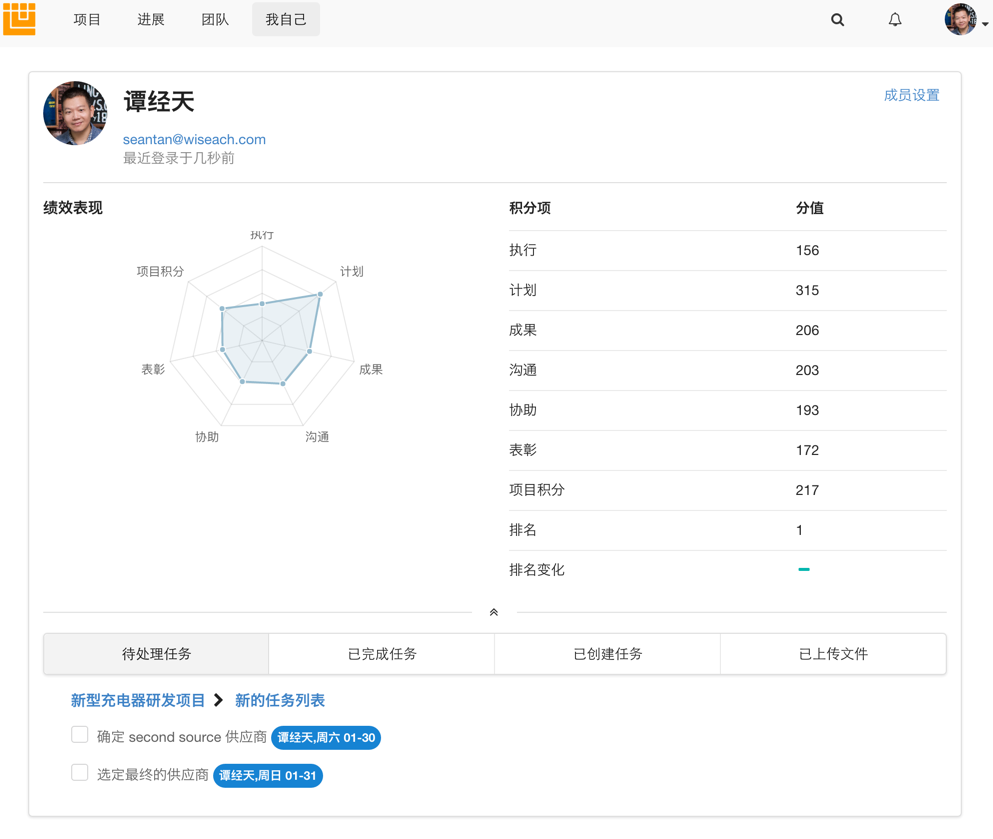
注意:这里列出的任务来自自己参加的所有项目。
完成自己负责的任务
- 选择“待处理任务”按钮,将会显示分配给自己的任务。
- 点选任务前面的复选框,让其变成选中状态即可。
查看自己已完成的任务
- 选择“已完成任务”按钮,将会显示自己已完成的任务。
- 如果要将其修改为未完成状态,则要点击任务链接,打开任务详情页面。
- 在任务详情页面中,点选任务前面的复选框,让其变成未选中状态即可。

查看自己创建的任务
- 选择“已创建任务”按钮,将会显示自己创建的任务。
- 如果需要可以编辑这些任务。
- 如果需要可以分配给其它项目成员。
- 如果需要可以点击任务链接,查看任务详情。

查看自己上传的文件
- 选择“已上传文件”按钮,将会显示自己上传的文件。
- 如果需要可以下载、删除或调整文件的分类,具体操作可以参考“文件”章节说明。

折叠自己的绩效数据
自己的绩效数据会显示在前面,让自己随时了解自己在团队中的位置,以鞭策自己努力工作。如果暂不想显示,可以将其折叠起来。
- 在绩效数据底部,有一条分隔线,点击它即可折叠绩效数据。
- 折叠后会显示一条分隔线,中间会显示“显示绩效数据”,点击它可以重新打开绩效数据。