团队
“团队”功能用于管理使用乐团的用户。每个用户使用一个唯一的 email,用于登录乐团,和接收乐团发送的通知和报表邮件。
乐团中的组织架构只有两个级别,即小组和成员。小组是一个抽象概念,对应于企业中部门、课、组概念。小组的数得也不受限,每个小组的成员不受限制,一个成员对应于一个用户。使用时,可以根据实际情况创建。
点击菜单栏的“团队”菜单项,进入团队管理页面。
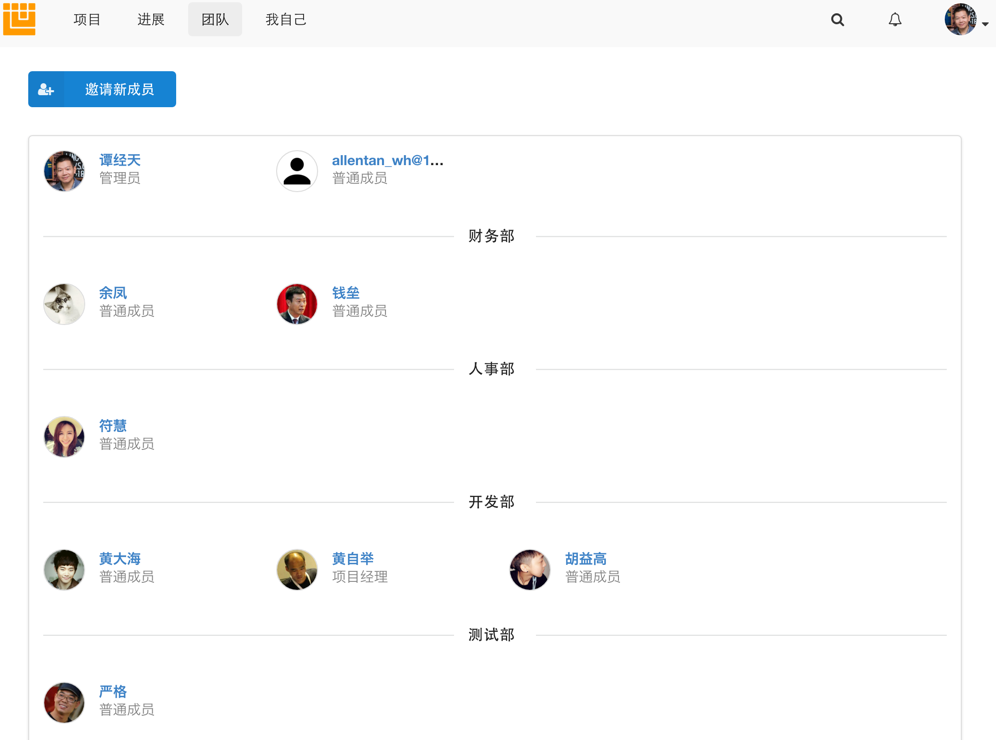
邀请新成员使用乐团
- 点击“邀请新成员”按钮,进入邀请用户页面。
- 输入受邀人员的电子邮箱地址,如果有多个人,则以空格分隔。
- 输入邀请信,内容可以是采用乐团的说明,以及其它想对受邀人员了解的信息。
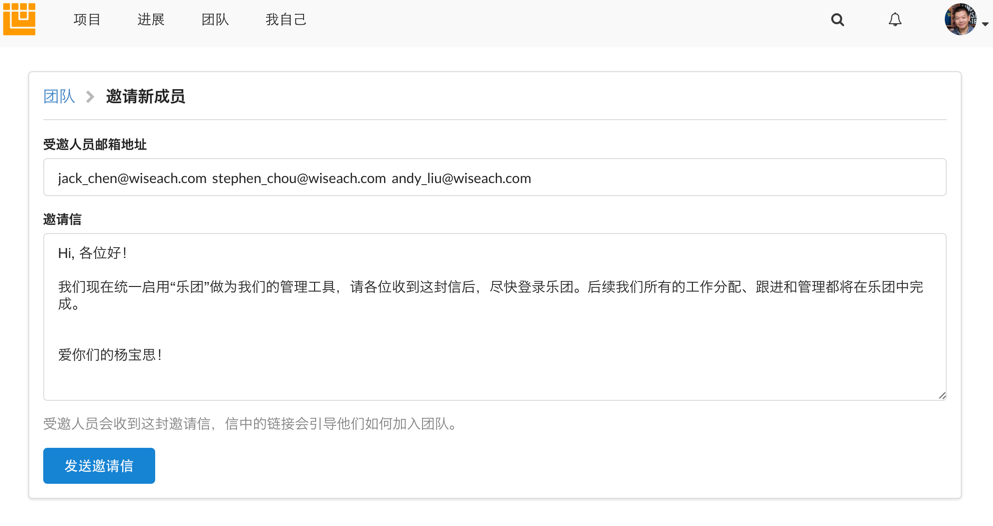
- 点击“发送邀请”按钮,则会向受邀人员发送邀请信。
说明:用户收到邀请信后,点击信中的链接即可访问乐团。
注意:
- 只有管理员才可以邀请用户,第一个用户管理员是乐团的首个用户。
- 受邀用户数受限于购买的乐团授权数(License),当超过这个授权数时,乐团将不授受,直到购买新的授权。
创建小组
- 在团队管理页面底部,点击“创建小组”按钮,将会显示小组信息编辑框。
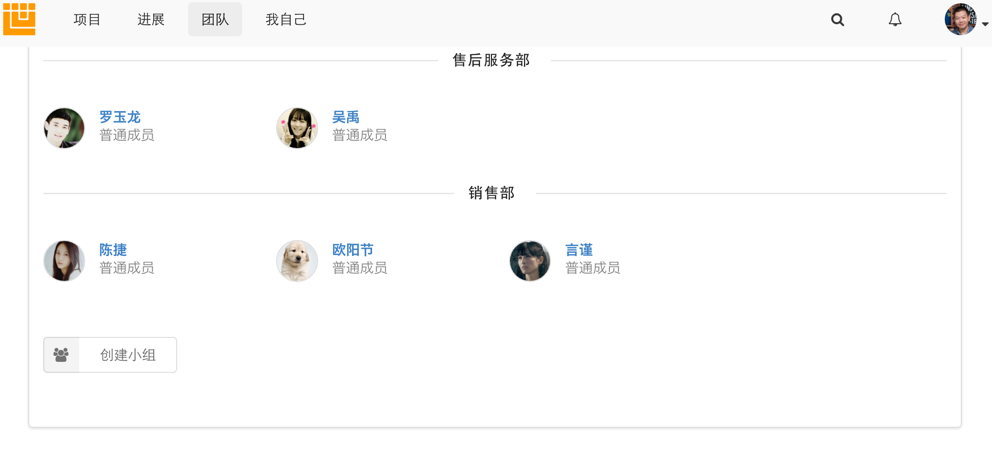
- 输入小组名称,点击“确定”按钮,即可创建一个新的小组,点击“取消”则取消此次操作。

为小组添加成员
- 用鼠标左键按住要添加的成员头像。
- 拖动到要加入的小组上。
- 松开鼠标。
拖放成员中

调整后

说明:
- 成员“言谨”已从“销售部”添加到“售后服务部”
- 如果某个成员暂时不属于某个小组,则可将其拖放到团队管理页面的顶部、没有小组名称的区域。
成员调整
- 在团队管理页面点击某个要操作的成员名字,进入成员详情页面。
- 点击功能区的“成员设置”链接,进入成员设置页面。

调整成员角色
成员可以有三种角色可选,根据需要直接点选一个要调整的角色即可。
删除成员
- 点击红色的“确认删除”按钮
- 在弹出的对话框中选择“确定”按钮,则将此成员删除。
- 点击“取消”按钮则放弃操作。
撤消邀请请求或重新发送邀请邮件
如果受邀用户还没有登录到乐团,则在团队成员设置页面开启下面的操作。
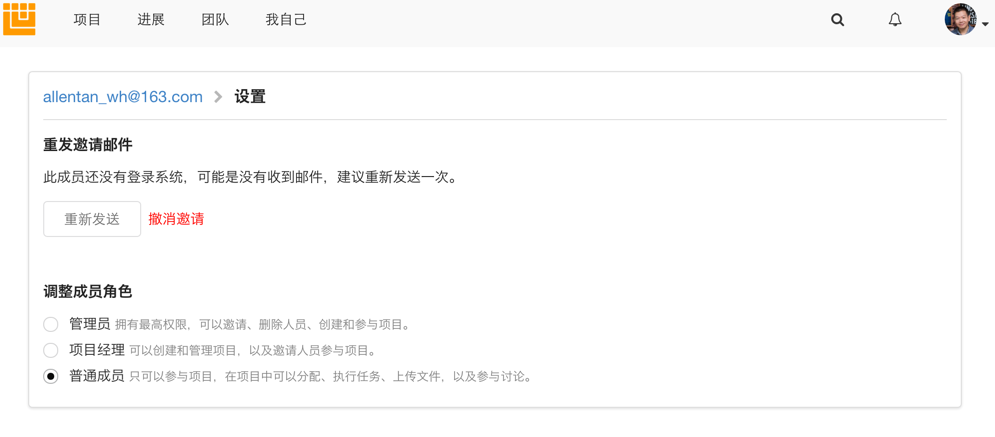
撤消邀请请求
如果在邀请成员时输错电子邮箱地址,可以:
- 点击“撤消邀请”链接。
- 在弹出的对话框中点击“确定”按钮,则会将这个用户删除。
- 点击“取消”按钮则取消操作。
重新发送邀请邮件
如果受邀请成员的邮件地址正确,但是由于其它原因并没有收到邀请邮件。则可以点击“重新发送”按钮,乐团将重新生成一份邀请邮件发送到此用户的电子邮箱。