快速上手
在您深入了解乐团的细节之前,可以先通过这一章的介绍快速地用上乐团的好用功能,体验移动办公的乐趣。
创建首个用户
乐团首次启动时,还没有任何用户。此时,乐团会自动切换到创建首个用户页面。

- 输入首个用户的电子邮箱、姓名和密码。
- 点击“开始使用”按钮,完成首个用户创建。
- 自动跳转到团队管理页面。
说明:首个用户默认就是管理员角色,负责邀请其它用户来使用乐团。
首次访问乐团
- 在收到乐团邀请信后,点击邮件中的链接后,会显示设置登录密码页面。

- 输入登录密码和确认密码。
- 点击“保存登录密码”按钮,然后会显示修改成功的提示信息。

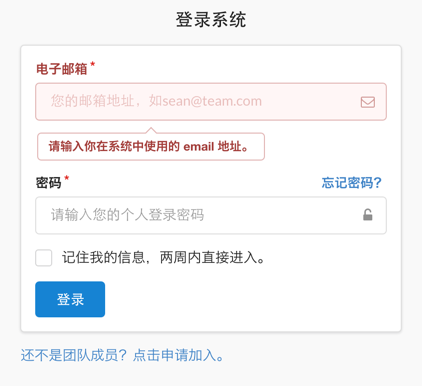
- 点击提示信息中的“重新登录”链接,显示登录页面。

- 输入用户收到邀请信的电子邮箱地址,和上面设置的密码。
点击“登录”按钮,即可进入乐团首页。
界面介绍
菜单栏
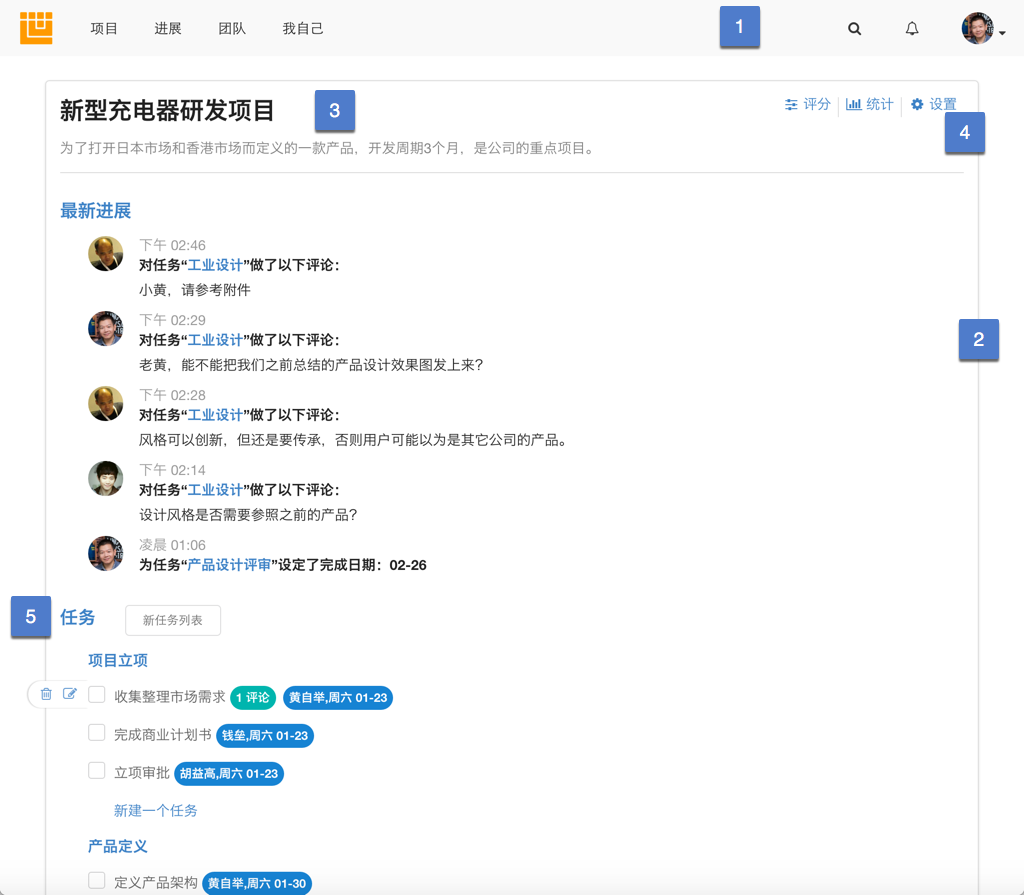
菜单栏是乐团主功能的入口,固定在每个页面的顶端,随时个访问。访问频度不高的主功能将隐藏在次级菜单中,次级菜单可通过点击用户头像打开。如图中第1部分。
功能区
功能区用于展示每个功能的内容,功能区外面会有一个圆角框做为边界。如图中第2部分。
位置指示
位置指示,用于提示用户当前的位置,让用户随时知道自己下在访问哪个功能。如图中第3部分。下面是另外一个例子。

功能菜单
功能菜单是指和具体功能相关的子菜单,位于功能区的右上角。如图中第4部分。菜单的内容因功能而异。
链接
链接是功能区中所有的蓝色显示文字,点击后可以切换到不同功能,或者执行某个动作。