项目模板
项目模板是乐团提供的一种标准化方法。一个项目模板可根据团队的实际情况,事先定义好任务列表和上传标准文件。既可以免去重复创建项目的时间,又可以让不同的项目经理一致的执行项目。
当项目经理创建项目时,可以选择某个项目模板。项目创建完成后,项目模板中任务列表、任务和文件都会自动创建。让项目经理着重关心何人何时做,打开项目后分配任务的责任人和截止日期即可。
浏览项目模板
- 选择菜单栏中的“项目”菜单,打开项目浏览页面。
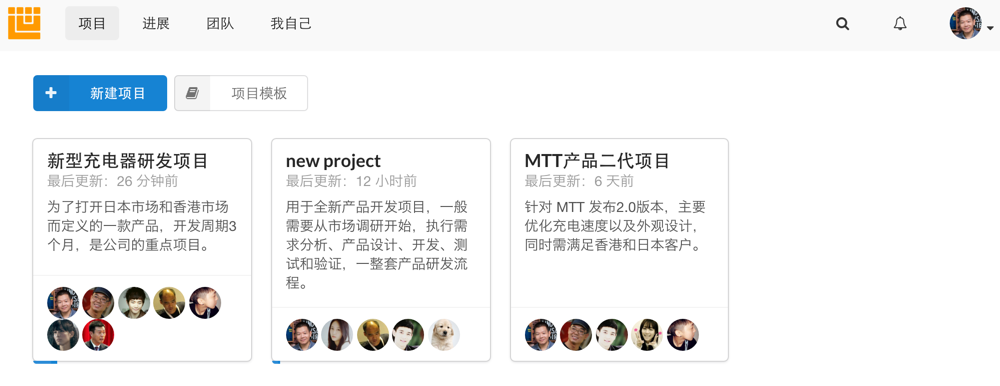
- 点击上面的“项目模板”按钮,即可进行项目模板浏览页面。

新建项目模板

- 在项目模板浏览页面中,点击“新建项目模板”按钮。
- 在项目模板编辑页面,输入项目模板名称和描述信息。
- 点击“保存项目模板”按钮,新的项目模板创建完成,并且自动显示项目模板详情页面。
查看项目模板详情
在项目浏览页面点击这个项目模板,进入项目模板详情页面。

新建标准任务
新建标准任务列表和任务和普通项目类似。
- 在项目模板详情页面,点击“新任务列表 ”按钮,将会显示任务列表编辑框。
- 输入任务列表描述,点击“确定”按钮,即可创建一个新的任务列表。同时显示任务编辑框,供创建此任务列表所属的任务。
- 输入任务描述后,点击“确定”按钮,即创建一个新的任务。
- 继续创建新任务,直到创建完所有的任务。
- 点击任务输入框中的“取消”按钮,完成一个标准任务列表的创建。
上传标准文件
- 在项目模板详情页面,点击“上传新文件”按钮,将会显示文件选择框。
- 选择要上传的文件,可以是一个也可是多个文件。
- 点击“打开”按钮,即可完成标准文件的上传。
基于当前模板创建项目
- 在项目浏览页面,点击一个要用的模板,进行项目模板详情页面。
- 点击右上角的功能菜单“基于这个模板创建新项目”链接,即可打开新建项目页面。
- 对项目名称和描述稍加调整,点击“保存并开始项目”按钮,即可基于选中的项目模板、创建一个新的项目。
修改或删除项目模板

修改项目模板信息
- 点击右上角的功能菜单“设置”链接,将会显示项目模板编辑页面。
- 修改项目模板名称或描述,点击“修改项目模板信息”,即可完成修改。
删除项目模板
- 点击右上角的功能菜单“设置”链接,将会显示项目模板编辑页面。
- 在“删除此项目模板”区域,点击红色的“确定删除”按钮。
- 在弹出的确认对话框中,选择“确定”则会删除这个项目,并返回到项目模板浏览页面。
说明:项目模板删除后不可以恢复,请谨慎操作!!!