任务
任务是乐团中组织信息的主线,每个任务会记录和其相关的文件和讨论。
任务分为两个级别:第一级是任务列表,用于分类管理具体任务,第二级是具体的可执行的任务。它们的区别是具体任务可以指派责任人和截止日期,而前者不能。
在项目主页中点击“任务”链接,即可进入项目任务页面。
组织任务
分为两个级别:第一级是任务列表,用于分类管理具体任务,第二级是具体的可执行的任务。它们的区别是具体任务可以指派责任人和截止日期,而前者不能。
为了表述方便,本文档中所有的“任务”是指具体任务,而不是任务列表。
可以创建任务列表和任务的页面有:
- 项目首页的任务部分:

- 项目所有任务页面:从项目首页点击“任务”链接进入。

创建一个新的任务列表
- 点击“新任务列表”按钮,将出现一个编辑区。

- 输入任务列表描述后,按回车键或点击“确定”按钮,即可创建一个新的任务列表。
- 此时会自动显示任务编辑区,如果不需要继续创建任务,则可以点击“取消”按钮来关闭此编辑区。

- 在编辑区中输入任务描述,按回车键或点击“确定”按钮,即可创建一个新的任务。

- 继续按上一步的方法操作、直到所有的任务创建完成。然后点击“取消”按钮,关闭任务编辑区。

新的任务列表创建完成后,会显示在最前面。但是下次进入项目时,可能就不会显示在最前面。因为项目首页显示的是未完成、且创建最早的任务列表。只有从项目首页进入到项目所有任务页面,才可以看到新建的任务列表,因为这里显示的是所有的任务列表和任务。
创建一个新任务
- 找到要添加任务的任务列表。
- 点击“新建一个任务”链接,将出现一个编辑区。

- 输入任务的描述后,按回车键或点击确定按钮,即可创建一个新的任务。
- 继续、直到所有的任务创建完成,然后点击“取消”按钮,关闭任务编辑区。
分配任务和指定截止日期
一个具体任务只能分配给一个人,以避免“三个和尚”的窘境,让任务责任更加明确。如果有个任务需要两个人完成,那么就再细分成两个任务,再让每人负责一个。
- 鼠标移动到要分配的任务上,这个任务必须是未完成状态。
- 如果任务之前没有分配过,则会浮现一个“未分配”的标签。如果之前已经分配给某个成员或指定了截止日期,则会浮现一个显示当前的责任人和截止日期的标签。


- 点击这个标签,将会显示一个弹窗,分成以下两个部分:
- 指定责任人:点击项目成员列表,选中的那个就是新的任务负责人。
- 指定截止日期:在显示的日历中浏览日期,选中的日期就是任务的截止日期。

- 点击弹窗中的“完成任务指派”按钮来关闭弹窗,或者滚动鼠标也可以实现相同的效果。
完成任务
直接点击任务前方的复选框即可。点击后复选框切换为选中状态,并且任务会被移动到已完成任务中。最近完成的任务显示在前,之前完成的任务显示在后。
完成前

完成后

重新将任务设置为未完成
与上一步的操作相反。直接点击任务前方的复选框即可。点击后复选框切换为未选中状态,任务将自动移回到未完成任务列表中。
修改任务列表或任务描述

- 鼠标移到到要修改的任务列表或任务上,将会在其前面显示编辑区。
- 点击“编辑”链接,将会显示描述编辑框。
- 输入修改内容
- 点击“确定”按钮保存修改内容,点击“取消”链接,则放弃此次修改。
删除任务列表或任务描述
- 鼠标移到到要修改的任务列表或任务上,将会在任务前面显示编辑区。
- 点击垃圾桶图标链接,在弹出的对话框中,点击“确定”按钮将会删除这个任务列表或任务,点击“取消”按钮将会取消操作。
说明:删除后的任务并不会直接删除,而会出现在项目回收站中并保留一个月。一个月内用户可随时恢复已删除的任务。这是为误删除提供的一个保险措施。
查看任务列表详情
直接点击某个任务列表,即可进入任务列表详情页面。在这里会显示以下内容:
- 任务列表中的任务,并按未完成和已完成分开显示。
- 任务列表的操作详细记录。
- 任务列表的所有讨论。

查看任务详情
直接点击某个任务,即可进入任务详情页面。在这里会显示以下内容:
- 任务描述。
- 任务的操作详细记录。
- 任务的所有讨论。

按条件显示任务
怎样在多个任务中高效的找到您想要的哪个?乐团可以让您按任务责任人和截止日期来快速地定位任务。从项目首页点击“任务”链接,即可进入项目所有任务页面。
- 点击功能菜单区的“按条件显示任务”链接,将会显示一个弹窗,并提供了两种条件设置。
- 责任人条件:
- 所有项目成员:显示所有任务,责任人条件不起作用。
- 未指派责任人:显示所有没有指派责任人的任务。
- 某个项目成员:显示责任人为选定项目成员的任务。如果选择“张三”,则只显示责任人是张三的所有任务。
- 截止日期条件:
- 任意时间:显示所有任务,截止日期条件不起作用。
- 未设置完成时间:显示所有没有指定截止日期的任务。需要为任务指定截止日期时很好用。
- 今天:显示截止日期是今天的任务,换句话说就是显示项目中今天必须完成的任务。
- 最近7天:显示截止日期是最近7天的任务。
- 最近30天:显示截止日期是最近30天的任务。
调整任意条件会立即生效。

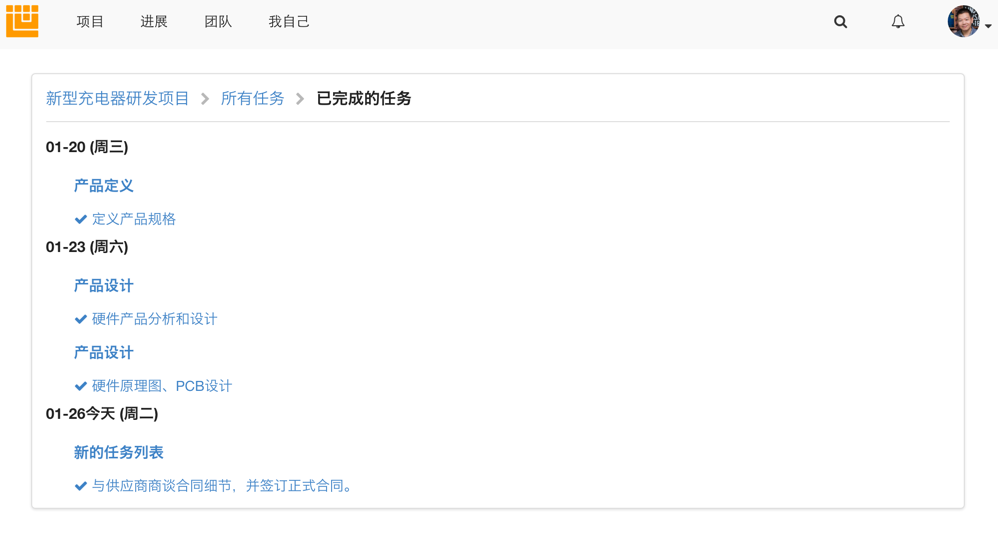
已完成任务
点击功能菜单区的“按条件显示任务”链接,将会显示项目中已完成的任务,并且按日期进行分类。项目组可以很方便的回溯、分析和总结工作得失,进而改善后续的工作。