个人设置
进入个人设置的方法:
- 点击菜单栏最右边、自己的头像,将会弹出一个子菜单。
- 在子菜单中点击“您的设置”菜单项,将会显示个人设置页面。
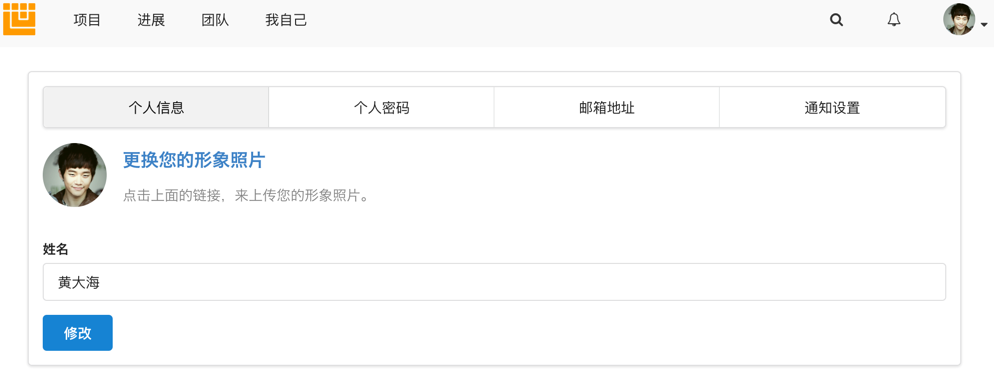
修改个人信息
更换个人形象照片
- 点击“个人信息”按钮,将显示个人信息页面。
- 点击“更换您的形象照片”链接,在弹出的文件选择框中选择个人形象照片,然后点击“打开”按钮。
- 在相片调整框中,调整到满意的效果后,点击“更改照片”按钮即可更换个人形象照片,点击“取消”按钮则取消操作。
修改姓名
- 点击“个人信息”按钮,将显示个人信息页面。
- 在姓名输入框中,输入新的姓名。
- 点击“修改”按钮,完成姓名修改。
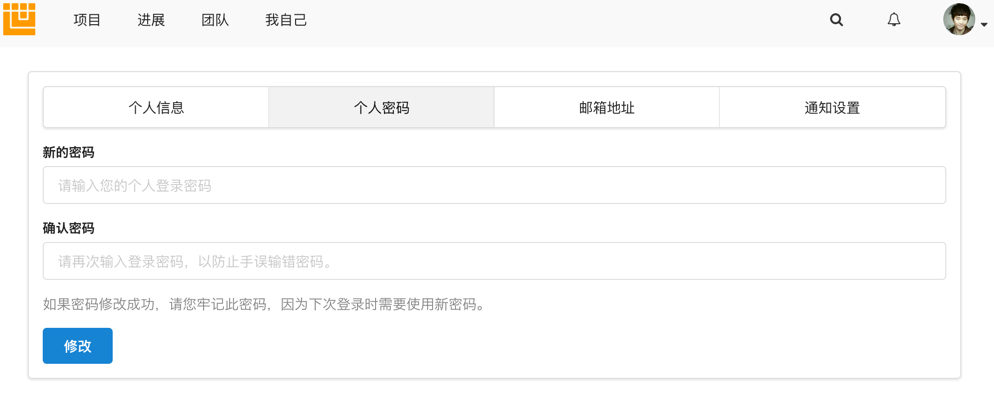
修改个人登录密码
- 点击“个人密码”按钮,将显示个人密码页面。
- 输入新的登录密码。
- 输入确认密码,必须和上一步的密码相同。
- 点击“修改”按钮,完成密码修改。
修改邮箱地址
- 点击“邮箱地址”按钮,将显示邮箱地址页面。
- 输入新的邮箱地址。
- 点击“修改”按钮,完成邮箱修改。
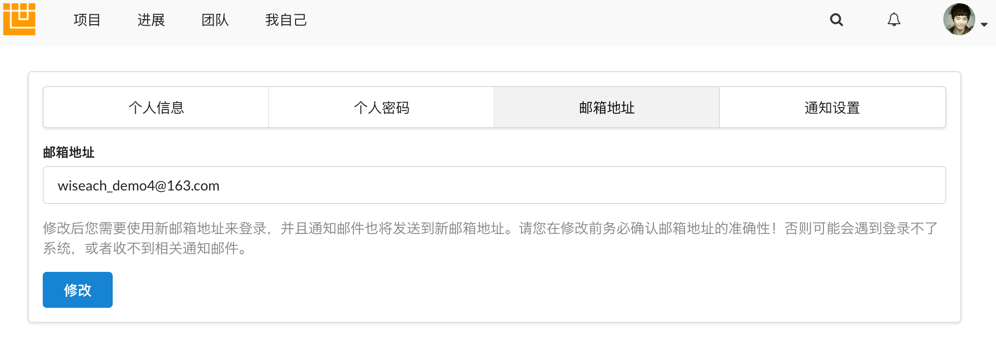
注意:修改后您需要使用新邮箱地址来登录,并且通知邮件也将发送到新邮箱地址。请您在修改前务必确认邮箱地址的准确性!否则可能会遇到登录不了系统,或者收不到相关通知邮件。
修改通知选项

- 点击“通知设置”按钮,将显示通知设置页面。
项目通知选项:
- 所有项目:选择此项表示接收所有项目的通知和通知邮件。
- 特定的某些项目:选择此项后,会显示一个项目列表,需要在其中选择接收哪些项目的通知和通知邮件。 通常在参加项目较多,且又想重点的关注某些项目的情况下选择些项。
评论通知选项:
- 立即发送:选择此项表示评论通知立即发送。
- 批量发送,一小时发送一次:选择此项表示每一个小时后,再发送评论通知。当不想被评论邮件打扰时选择此项。
- 其它选项,默认都会选中。
- 当有人完成了我创建的任务时邮件通知:如果不选中,则表示有人完成我创建的任务时,不及时通知,建议选中此项。
- 当有人分配任务给我时邮件通知:如果不选中,则表示有人分配任务时,不及时通知,建议选中此项。
- 当有人上传文件到项目时邮件通知:如果不选中,则不发送通知,用户需要自己在文件页面去查看。
- 每天早上发送前一天每个我参加的项目动态:如果不选中,表示不接受项目动态报表邮件。